Showing posts with label Java Basic. Show all posts
Showing posts with label Java Basic. Show all posts
9. මුලික syntax සහ දත්ත වර්ගයන්(basic syntax and data types)
මුලික syntax සහ දත්ත වර්ගයන්(basic syntax and data types)
post program String Integer data types . Integers print Java print keywords
print programming language command line console window (display) . output code run
Java language (String) (Numbers) (Error) print (keywords)
System.out.print() System.out.println() . System.out.print() print print . type run
System.out.print("Hello");
System.out.print("My");
System.out.print("Friend");
type print .
Output :- HelloMyFriend
print print keyword println keyword .
System.out.println("Hello");
System.out.println("My");
System.out.println("Friend");
Output :-
Hello
My
Friend
print println . println print line(print).
statement(semicolon code ) type run
System.out.print("50+20");
System.out.print("100");
System.out.print("SLCoder ");
System.out.println("Java Basic");
System.out.print("My name is");
System.out.println(" Eminem");
System.out.print("I am a");
System.out.println("Rapper");
7. Eclipse භාවිතයෙන් පළමු program එක
Eclipse භාවිතයෙන් පළමු program එක
කලින් post එකෙදි eclipse install කර open කරගන්නා අාකාරය බැලුවා. දැන් අපි බලමු java FirstProgram(notepad එකේ සකස් කරගත් program) එක type කර run කරගන්නා අාකාරය සහ එම program එක ක්රියා කරන අාකාරය. මුලින්ම project එකක් create කරගැනීමට අව්යශයි ඒ සඳහා File -> New -> Java Project click කරන්න. දැන් ලැබෙන window එකෙහි Project name First Program ලෙස හෝ ඔබට
කැමති නමක් ලබාදී Finish button එක click කරන්න. පහත රූප පරිදි


අපි මේ සාදන ලද project එකේ තමයි අපගේ java files සහ අනෙකුත් program එකට අවශ්ය සියළුම files අඩංගු වනුයේ. ඔබට eclipse IDE එකෙහි එක පැත්තකින් Package Explorer යනුවෙන් window එකක් දැක ගත හැක. එම window එක නැත්නම් eclipse IDE එක උඩම අැති menu bar එකේ window click කර Show view click කර එහි අැති Package Explorer click කරන්න. දැන් ඔබට Package Explorer දැක ගත හැක. තෙරුනේ නැතිනම් පහත රූපය බලන්න.

දැන් ඔබට පේනව අැති අපි සාදාගත් First Program කියන project එක. එය මත double click කරන්න. එවිට තවත් src යනුවෙන් folder එකක් අැත. මෙම folder එක අැතුලෙ තමයි අප Java files save කරගනු ලබනුයේ. මෙම src යනු source යන වචනයෙහි කෙටි යෙදුම වේ. හරි දැන් src කියන folder එක මත right click කර New -> class click කරන්න. දැන් ලැබෙන window එකෙහි name කියන තැන FirstProgram යනුවෙන් type කර පහලින් තිබෙන public static void main(String[] args) ඉදිරියෙන් අැති checkbox
එක(කොටුව) මත click කරන්න. එවිට පොඩි හරියක්(tick එකක්) වැටෙයි. දැන් Finish button එක click කරන්න. පහත රූපය පරිදි.

මතක තබා ගන්න අපි project එකක් අළුතින් create කරද්දි project name එකට හිස්තැන්(space) තැබුවත් Java file create කරන විට space තැබිය නොහැක. නම එකට තිබිය යුතුය. එම නිසා ඔබ Java file create කරන විට FirstProgram.java හෝ First_Program.java වැනි අාකාරයන්ට වචන එකතු කර java file create කර ගන්න. තවත් වැදගත් දෙයක් තමයි අපි Java file create කරන විට file name එකෙහි මුල් අකුර capital අකුරක් භාවිතා කිරීමට. මෙය අත්ය අවශ්ය නොවන අතර මෙසේ භාවිතා කිරීම හොද පුරුද්දකි(good practice). හරි දැන් FirstProgram.java file එක open වෙලා තියෙන්න ඔින පහත රූපයේ පරිදි


අවසාන වශයෙන් උඩින් ඔබට කොළ පාට play button දැක ගන්නට අැති එම button එක click කරන්න. නැතිනම් menu bar එකෙහි Run -> Run click කරන්න.

දැන් ලැබෙන කුඩා window එකෙන් අසනු ලබන්නේ file එක save කරන්නද කියාය. මෙම window එකේ පහල අැති checkbox එක(කාෙටුව) click කර ok button එක click කරන්න.

හම් අන්තිමට ඔබට දැක ගන්න පුළුවන් පහල window එකක(console window) Hello World යනුවෙන් දිස්වනව. මෙම console window එක තුල තමයි අපි print කරන සහ error messages සහ අනෙකුත් දේවල් print වනු ලබන්නේ.

මෙම Hello World යන වචනයම cmd එකේ run කරද්දි දැක ගන්න ලැබෙන්න අැති. දැන් අපට Java programming කිරීමට සියළු දේ සූදානම් සහ කරදර වීමට සහ තෙරුම් ගැනීමටද අපහසුවක් නැහැ. එ්වගෙම කාලයද ගොඩක් වැය වෙන්නැහැ. මෙම code එකෙන් වෙන දේ සහ තවත් මූලික කරනා(Basic syntax) කිහිපයක් ඊළග post එකෙන් කියන්නම් මොකද මෙම post එක ටිකක් දිග වැඩි නිසා .
මෙම පාඩම හා සම්බන්ද ප්රෂ්ණ අැතිනම් comment කරන්න. තෙරුන්නැත්නම් අඩුපාඩු අැතිනම් එවත් කියන්න. අවශ්ය නම් Youtube video එකත් බලන්න. Facebook page එකට like එකක් දාන්න. කියවන්නත් programming පුරුදු වෙන්නත් කම්මැලි වෙන්න එපා. අමාරුවෙන් හරි කියවල ඉගන ගන්න ප්රෂ්ණ තියනවනම් අහාගෙන java developer කෙනෙක් වෙන්න හෝ programming පැතතෙන්(field එකෙන්) ඉදිරියට යන අයට උපරිම උදවු කරන්න තමයි slcoder නිර්මාණය කර තිබෙන්නෙ. මොකද programming දැනට තිබෙන සහ ඉදිරියටද jobs වැඩියෙන්ම තිබෙනත් සල්ලි වැඩියෙන්ම හම්බ කරන්න පුළුවන් field එක තමයි මේ. ඉදිරියේදි මේ හැම දෙයක් ගැනම වැඩිපුර කථා කරමු.
Also watch:
6. Eclipse download කර ගැනීම සහ install කර ගැනීම
Eclipse download කර ගැනීම සහ install කර ගැනීම.
දැන් ඔබට හිතෙන්න පුලුවන් Java හැදින්වීම පාඩමේදී කියු පරිදි program compile කිරීමත් run කරගැනීමත් ලෙසිනෑ එපා වෙනවනේ කියල.
හම්.. අැත්තටම cmd මගින් මේ වැඩේ එපා වෙනව වගේම කාලයත් වැය කිරීමට සිදුවෙනව. මොකද අපි program එක වෙනස් කරන සැම වෙලාවකම save කර compile කර run කිරීමට වීම. එ්වගෙම notepad වැනි text editor භාවිතා කර program ලිවීමේදී අකුරු වැරදීම්(spell mistakes) සාෙයා ගැනීමට අපහසු වෙනවා මෙන්ම තවත් විශාල අපහසුතාවයන් තිබේ.
මෙන්න මේ දේවල් නිසා IDE(Integrated Development Environment) text editor වෙනුවට භාවිතා කරයි. java program කිරීමට IDE ගොඩක් අැති මුත් ඉන් ගොඩක් දියුණු සහ ප්රසිද්ධ IDE වනුයේ Eclipse, Netbeans IntelliJ IDEA ප්රධාන වේ. මෙතැන් පටන් මම Eclipse IDE භාවිතයෙන් programming කරනු ලැබේ. අපි මුලින්ම බලමු කොහාෙමද Eclipse download සහ install කර run කර ගන්නෙ කියල.
මුලින්ම eclipse.org මෙම web අඩවියට ගිහින් download කර ගන්න. පහත රූප පරිදි.


ඔබ zip file එක වුනත් .exe වුනත් ප්රශ්ණයක් නැත. නමුත් මම Java Developer IDE zip package එක භාවිතා කරයි. මෙහි අැති වාසිය වනුයේ අපට Java programming සදහා IDE එක configure කර ගැනීමට අවශ්ය නොවීමය.
හරි දැන් download කරගත් .zip file එක right click කර ඔබට අවශ්ය තැනට extract all දෙන්න. දැන් extract කර ගත් folder එකට ගියාම eclipse.exe file දැක ගන්න පුලුවන්. පහත රූපයේ පරිදි.

දැන් මෙම icon එක මත දෙවරක්(Double) click කරන්න. දැන් තව window එකක් දිස්(pop up) වෙයි. එතනදී ඔබ project එක save කරන තැන ලබා දෙන්න. ඔබ මෙම ස්ථානයේ සෑම විටම project එක save කරනවා නම් පහත රූපයේ පරිදි හරි ලකුණක්(tick) ලබාදී ok කරන්න. ටික වේලාවකින් eclipse IDE එක open වෙයි.
Eclipse IDE එක භාවිතා කිරීමේදී ඔබට text editor එකේ මෙන් codes සැකසීමට(indent & arrange) කිරීමට අවශ්ය නොවේ, code කිරීමේදී keywords(Java language එකේ භාවිතා වන වචන) වෙනත් පාටකින්(color වීම) දිස් වීම සහ වැරදියට type කර තැන් හෝ errors සහ warnings අැති තැන් පෙන්වීම සහ අපට program එක compile කර run කර ගැනීමට එක button එකකින් පුලුවන් වීම. මෙතැන් සිට cmd(command prompt) අවශ්ය නොවේ. දැන් නම් coding so fun :D
ඊළග post එකේන් notepad එකේ සකස් කරගත් fistprogram එකම eclipse IDE එකේ run කර ගන්නා අාකාරය බලමු. තෙරුනේ නැතිනම් හෝ වෙනයම් ගැටලුවක් තිබෙනවනම් comment එකක් දාන්න. පාඩම් මාලාව හොදනම් යළුවන්ටත් කියන්න. facebook page එකට like එකක් දාන්න. eclipse download video එකත් අවශ්ය නම් බලන්න.
5. Java පළමු java program එක
පළමු java program එක
අපි දැන් බලමු Java පළමු program එක code කර run කරගන්නා අාකාරය. මේ සදහා notepad හෝ වෙනත් text editor එකක් භාවිතා කල හැක.ගොඩක් අයට තිබෙන ප්රශ්නයක් තමයි මොකක්ද මේ Hello World කියන්නෙ කියන එක මොකද සෑම programming language එකකම මේ වචන දෙක භාවිතා වන නිසා. වැඩි දෙයක් නැහැ.. Hello World කියන්නෙ ඔීනම programming language එකක් මුලින් ඉගන ගැනීමේදී පළමු program එක සදහා භාවිතා කරන වචන දෙකකි. මෙය 1974 C programming language පොතක අත්හදා බැලීමේ පණිවිඩයක් ලෙස භාවිතා කර තිබේ. ඉන් පසුව ජනප්රය වී අැත.
පළමුව ඔබ මේ පහලින් තිබෙන code එක මේ අාකාරයෙන්ම type කර ගන්න. නැත් නම් ඔබගේ text editor එකට copy & paste කර ගන්න.
public class FirstProgram{
 public static void main(String[] args){
  System.out.print("Hello World");
 }
}
Code එක දැකල බය වෙන්න කලබල වෙන්න එපා. පසුව පැහැදිලි කරනු ලබන නිසා දැනට පරීක්ෂා කර බලමු. මෙම program එක තමයි Java හි භාවිතා වන ප්රධාන program එක.දැන් මෙම code එක C drive එකේ java යනුවෙන් folder එකක් සාදා එයට save කරගන්න.
save කර ගැනීමට File -> Save හෝ(ctrl + s) ගොස් File Name යන තැනට FirstProgram.java යනුවෙන් type කර save button එක click කරන්න. මතක තබගන්න file name එක දෙන විට අනිවර්යයෙන්ම උඩ program එකේ පළමු පේලියේ අැති FirstProgram කියන නම සහ save කරන විට දෙන නම එක සමාන විය යුතු අතර එම නම අවසානයට .java එකතු විය යුතුය. නැතහොත් Error message(දෝෂ පණිවුඩ) යක් දිස්වේ
මේ .java යනු File extension(save කරන file type) එක වේ. මෙම .java ලබා නොදුන්නොත් java program file එකක් විදියට හදුනා ගැනීමට නාෙහැක. පහත රූපය බලන්න.

අවසාන පියවර වශයෙන් command prompt(cmd) run කර(start menu එකට ගිහින් cmd යනුවෙන් search කරන්න). දැන් cmd හි ඔබට දැක ගත හැකි පරිදි file path එකක් දිස් වේ. අප java program එක save කරනු ලැබූ තැන වන C drive එකෙහි java folder එක වෙත මෙම path එක සකසා ගැනීමට අවශ්ය වේ.මෙයට හේතුව වන්නේ java program එක compile කර run කර ගනු ලබන cmd ට අපගේ java program එක හදුනා ගැනීමට නොහැකි වීමය. එම නිසා cmd විසින් අපගේ java program එක තිබෙන folder එකට යාමෙන් program එක compile කර run කර ගත හැක.
java file එක තිබෙන තැනට යාමට පහත පියවර අනුගමනය කරන්න.
cd \ type කර enter කරන්න. cd කියන්නෙ change directory(දැනට සිටින folder එක වෙනස් කිරීම). \ (back slash) යොදනුයේ root directory(ප්රධාන folder) එකට යාමටය. ප්රධාන folder එක වනුයේ C drive එකය. ඊළගට
cd java යනුවෙන් type කර enter කරන්න. දැන් අප සිටින c drive එකෙන් සාදා ගත් java folder එකට යාමට.
දැන් සිටිනුයේ අප සාදා ගත් java folder එක අැතුලෙය(C:\java>). ඊළගට
javac FirstProgram.java ලෙස type කර enter කරන්න. මෙතනදී සිදුවන්නේ අප type කර ගත් java program එක compile කිරීමයි(byte code බවට පත් කිරීම). දැන් program එක run කර ගත හැක. මේ සදහා
java FirstProgram යනුවෙන් type කර enter කරන්න. එවිට Hello World යනුවෙන් පහත රූපයේ පරිදි දිස් විය යුතුය.

දැන් ඔබ java folder එකට ගිහින් බැලුවොත් ඉහල රූපයේ පරිදි FirstProgram.class යනුවෙන් file එකක් දැක ගත හැක. එම file එක compile කරන වේලාවේදී සැදෙනු ලබන byte code file එක වේ. අප run කරනු ලබනුයේ මෙම file එකය.
මෙම post එක පිළිබද ගැටලුවක් හෝ දෝෂයක් අැත්නම් comment එකක් දාන්න.නැත්නම් slcoder - java first program video එක බලන්න.
Also look at this video:
4 . Java download සහ install කරගන්නා අාකාරය
JDK(Java Development Kit) download සහ install කරගන්නා අාකාරය
Java program එකක් Text Editor එක් භාවිතා කර type කර ගත හැකි වුවත් program එක compile කර run කර ගැනීමට අවශ්ය වේ. මෙය සිදු කර ගැනීමට java Development Kit(JDK) අවශ්ය වේ.
බය වෙන්න එපා??? මෙම compile කිරීම කරනු ලබන්නේ JDK විසිනි.
මුලින්ම මෙම Download JDK click කර JDK latest(දැනට තිබෙන) version එක download කර ගන්න. දැනට තිබෙන version එක වනුයේ JDK 8 වේ.
මොකක්ද compile කියන්නෙ
Compile කරනවා කියන්නෙ java programming language එක අපට තෙරුම් ගත හැකි වුවත් එය පරිගණකයට තෙරුම් ගැනීමට නොහැක. ඒ සදහා අපගේ program එක(Human Readable Language) පරිගණකයට තෙරුම් ගත හැකි පරිදි සකස් කිරීමට අවශ්යය(Machine-Code). මෙය compile නමින් හදුන්වයි. මෙම Machine Code අපට තෙරුම් ගැනීමට නොහැක.මොකක්ද compiler කියන්නෙ
compiler යනු programming language එකක් භාවිතයෙන් සකස් කර ගත් program එක computer language එකක් මගින් binary බවට පත් කර ගැනීම වේ. මෙය Object code වශයෙන් හදුන්වයි.බය වෙන්න එපා??? මෙම compile කිරීම කරනු ලබන්නේ JDK විසිනි.
මුලින්ම මෙම Download JDK click කර JDK latest(දැනට තිබෙන) version එක download කර ගන්න. දැනට තිබෙන version එක වනුයේ JDK 8 වේ.
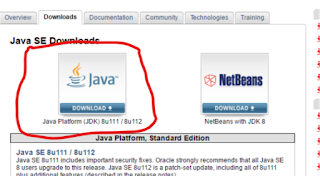
ඉන් පසු download කර ගත් JDk එක සාමාන්ය පරිදි install කර ගන්න. Java programs compile සහ run කර ගැනීමට තවත් පාෙඩි දෙයක් කර ගැනීමට අවශ්ය වේ.
Command prompt(cmd) run කර java යනුවෙන් type කර Enter කරන්න. එවිට මෙවැනි error message එකක් දිස් වේ. command prompt run කර ගැනීමට start menu click කර cmd යනුවෙන් type කර search කරන්න. නැත්නම් windows key එකත් සමග r අකුර press කරන්න.

මෙයට හේතුව වනුයේ command prompt විසින් java compiler හදුනා නාෙගැනීමයි.
මේ සඳහා Java install වු තැනෙහි(path) අැති bin folder එකට යන්න. සමාන්යයෙන් java install වනුයේ C:\Program Files\Java\jdk1.8.0_71\bin හෝ C:\Program Files (x86)\Java\jdk1.8.0_40\bin වේ. මෙම path version අනුව වෙනස් විය හැක.
පහත රූපයේ පරිදි path එක copy කර ගන්න.

ඉන් පසු My Computer right click කර properties වෙත ගොස් Advanced System Setting වෙත යන්න. එහි අැති Environment Variables button එක press කරන්න.(පහත රූප පරිදි)


දැන් අපි copy කර ගත් path එක මෙම new button එක click කර variable name කියන තැනට java path යනුවෙන් හෝ ඔබට කැමති නමක් දී variable value කියන තැනට copy කරගත් path එක paste කරන්න.(පහත රූපය බලන්න) ඊලගට ok button එක click කර නැවත අනෙක් window එක apply ok කරන්න.

අවසාන වශයෙන් command prompt වෙත ගොස් java යනුවෙන් type කර enter කරන්න. දැන් ඔබට java version එක සහ තවත් තොරතුරු ගොඩක් දිස්විය යුතුය.(පහත රූපය බලන්න)

දැන් අපට java programs compile and run කර ගත හැක. Install කර ගැනීමේදී හෝ මේ හා සම්බන්ද ප්රශ්ණ අැත්කම් comment එකක් දාන්න නැත්කම් java install කිරීම slcoder video එක බලන්න. පළමු program එක(simple first program) සකස් කර run කර ගන්නා අාකාරය බලමු.
3. Java හි අතීතය(History of java)
මෙම Java history දැන ගැනීමට පමණයි. මතක තබා ගැනීමට අවශ්ය නොවේ. ඊලග පාඩමේ සිට java programming(ක්රම ලේඛනය) පටන් ගනු ලැබේ.

මුලින් මෙම සොයා ගත් programming language එක නම් වුයේ Oak ලෙසිනි. මීට හෙතුව වුයේ Oak නැමැති ශාකය රටවල් කිහිපයක ජාතික ශාකය විමත් එහි අැති ශක්තිමත් බාවයත් නිසාය.
1995 දී මෙම Oak කියන නම වෙනස් කිරීමට Green team(Oak language එක නිපදවු කණ්ඩායම) කටයුතු කෙරුනි. නම් කරන ලද නම් කිහිපයක් අතුරින් "silk" යන නම පළමුවත් "java" යන නම හතර වෙනි තැන තිබී අැත. පසුව කණ්ඩායම් සාමාජිකයන්(team members) අතර සකච්ඡාවකින් අනතුරුව java යන නම තෝරා ගෙන අැත.
Java යන නම තෝරා ගෙන අැත්තේ Indonesia යන රටෙහි දුපතක් වන java විසින් පළමු Coffee නිෂ්පාදනය ඉදිරිපත් කෙරුනු බැවිනි(සීතල රටවල මිනිසුන් coffee පානයට ගොඩක් කැමතිය).
Java පොදු බවට පත් කරනුයේ 1995 වසරේදිය. Write Once, Run Anywhere(එකවරක් code කර, ඔනම තැනක run කිරීම) යන වැකියත් සමග ප්රසිද්ධ විය. 1995 සිට java දියුණු වෙමින් පැවති අතර පළමු සංස්කරනය(version) වුයේ
java versions ගැන සහ ඒවායේ අඩංගු වු සියලුම විශේෂාංගයන් දැන ගැනීමට මෙතන click කරන්න. තවද java 8 version ගැන කියවීමට Oracle web අඩවියට පිවිසෙන්න.
java නම යෙදු අාකාරය ගැන වැඩි විස්තර සදහා javaWorld. Also watch:
Java හි අතීතය(History of java)
අැමරිකානු පරිගනක අායතනයක් වන Sun Micro system "The Green Project" නමින් ව්යාපෘතියක්(project) අරම්බ කරන ලදි. මෙහි ප්රධාන අරමුණ වුයේ portable programming language එකක් නිර්මාණය කිරීමටය.
Java සොයාගත් පුද්ගලයා - James Gosling
මුලින් මෙම සොයා ගත් programming language එක නම් වුයේ Oak ලෙසිනි. මීට හෙතුව වුයේ Oak නැමැති ශාකය රටවල් කිහිපයක ජාතික ශාකය විමත් එහි අැති ශක්තිමත් බාවයත් නිසාය.
1995 දී මෙම Oak කියන නම වෙනස් කිරීමට Green team(Oak language එක නිපදවු කණ්ඩායම) කටයුතු කෙරුනි. නම් කරන ලද නම් කිහිපයක් අතුරින් "silk" යන නම පළමුවත් "java" යන නම හතර වෙනි තැන තිබී අැත. පසුව කණ්ඩායම් සාමාජිකයන්(team members) අතර සකච්ඡාවකින් අනතුරුව java යන නම තෝරා ගෙන අැත.
Java යන නම තෝරා ගෙන අැත්තේ Indonesia යන රටෙහි දුපතක් වන java විසින් පළමු Coffee නිෂ්පාදනය ඉදිරිපත් කෙරුනු බැවිනි(සීතල රටවල මිනිසුන් coffee පානයට ගොඩක් කැමතිය).
Java පොදු බවට පත් කරනුයේ 1995 වසරේදිය. Write Once, Run Anywhere(එකවරක් code කර, ඔනම තැනක run කිරීම) යන වැකියත් සමග ප්රසිද්ධ විය. 1995 සිට java දියුණු වෙමින් පැවති අතර පළමු සංස්කරනය(version) වුයේ
- JDK 1.0 මෙය 1996 දි ඉදිරිපත් වුනි.
- JDK 1.1 1997 වසරේදී පළමු version එක(JDK 1.0) වැඩි දියුණු වුයේ inner classes, javaBeans, JDBC, RMI සහ Reflection යන තාක්ෂණයන්ගෙන්ය.
- J2SE 1.2 version එක 1998 වසරේදී නිකුත් විය. මෙහි java swing graphical API, java plug in, collection framework සහ JIT compiler අඩංගුවිය.
- J2SE 1.3 2000 වර්ෂයේදී නිකුත් විය. Hotspot නමින් JVM සංස්කරණයද, java sound API, JNDI interface සහ debugging Architecture ප්රධානව අඩංගු විය.
- J2SE 1.4 සංස්කරණයෙහි Regular Expression(RegEx), logging API Security සහ Cryptography . ප්රධනව අඩංගු විය. මෙය 2002 වර්ෂයේදී නිකුත් විය.
- J2SE 5 2004 නිකුත් වු version එකයි. මෙහි variable argument, for-each වැඩි දියුණු වීම් සහ metadata and enumeration ප්රධනව අඩංගු විය.
- J2SE 6 version එකෙහි JDBC 4.0 සංස්කරණයද GUI වැඩි දියුණු වීම් සහ තවත් කාර්යක්ෂමතාවයන් වැඩි දියුණු කර අැත.
- 2010 වසරේදී Oracle සමාගම Sun micro system අායතනය මිළට ගැනුනි.
- ඉන් පසුව J2SE 7 version එක නිකුත් වුයේ strings, switch statement සහ try catch සමග 2011 වර්ෂයේදීය.
- J2SE 8 version එක 2014 වසරේදී නිකුත් වුයේ lambda expression සමගිනි. දැනට භාවිතා වනුයේ මෙම version එකයි.
java versions ගැන සහ ඒවායේ අඩංගු වු සියලුම විශේෂාංගයන් දැන ගැනීමට මෙතන click කරන්න. තවද java 8 version ගැන කියවීමට Oracle web අඩවියට පිවිසෙන්න.
java නම යෙදු අාකාරය ගැන වැඩි විස්තර සදහා javaWorld. Also watch:
2. java - හැදින්වීම
java - හැදින්වීම
මෙම Java හැදින්වීම දැන ගැනීමට පමණයි. මතක තබා ගැනීමට අවශ්ය නොවේ. Java ඉගන ගන්න හේතු ගොඩක් තියනවා ඉන් කිහිපයක් සවිස්තරව සදහන් කරන්නම්.
- අැයි මම java ඉගන ගන්නේ?
- java පිළිබඳ තොරතුරු විශාල ප්රමාණයක් තිබීම (පොත්, වෙබ් අඩවි, විඩියෝ) Java පිළිබද තොරතුරු, පාඩම් මාලා, සකච්චා වෙබ් අඩවි බොහෝමයක් අන්තර්ජලය මගින්ද තව ප්රධානවම පොත් විශාල ප්රමාණයක්ද ලියවී අැත. මින් මම අදහස් කරනුයේ java ඉගන ගැනීමට නොදන්නා දේවල් දැන ගැනීමට, ගැටලු හෝ තෙරුම් ගැනීමට අපහසු බොහෝ දේ සරලවම අන්තර්ජාලය මගින් ලබා ගත හැක. Java සොයා ගැනීමෙන් අවුරුදු ගණනාවක් වන බැවින් ඔබට අැති ඕනෑම ප්රශ්ණයකට පිළිතුරු හෝ ඒ හා සමාන පිළිතුරු ලබාගත හැක. උදා :-stackoverflowමෙම වෙබ් අඩවිය ප්රශ්ණ වලට පිළිතුරු ලබා ගැනීමට මෙන්ම ප්රශ්ණ වලට පිළිතුරු දීමට තිබෙන විශලතම community එක වන අතර java මෙහි අැති දෙවන විශාලතම ප්රශ්ණ හා පිළිතුරු අැති programming language එක වේ, Head First Javaබොහෝ ප්රවීණයන් පවා නිර්දේශ කරනු ලැබූ පොතකි මොකද මෙහි අන්තර්ගතය තේරුම් ගැනීමට පහසුයි මෙන්ම වැදගත් තොරතුරු විශාල වශයෙන් අන්තර්ගත වේ.
- read more - stackoverflow
Object Oriented Programming (OOP)
මෙහි තේරුම "වස්තු නැඹුරු භාෂාව" නමුත් ඔබ මෙම වචන සිංහලෙන් මතක තියා ගන්න එපා English වචන භාවිතයට හුරු වන්න. තවද පෙර කියුවා සේම සිංහල සහ English වචන සෑම පාඩමක් අවසානයේම සදහන් කරනවා(Word Glossary).
- ඔබ programming වලට අළුත් නම් මුලින්ම මෙම Java Basic පාඩම් මලාව අධ්යනය කරන්න. මොකද Basic (මුලික දැනුම) නොමැතිව තේරුම් ගැනීමට අපහසුය. OOP බාවිතා කර application develop කිරීම ඉතා පහසුයි මෙන්ම කොටස් කොටස් වශයෙන් තබා ගැනීමෙන් නැවත කියවා තෙරුම් ගැනීමට(Re-usability), හැසිර වීමට ඉතා පහසු වීම(Maintainability) සහ නැවත නැවත එකම application එක වැඩි දියුනු(Implement) කරගත හැකි වීම මගින් කාලය විශාල වශයෙන් ඉතුරු කර ගත හැක.
- OOP බාවිතා කිරීම software development රැකියාමය වශයෙන් අනිවාර්ය වේ(industrial Standard).
- SLCoder OOP පාඩම් මලාව මගින් ඔබට ඉගන ගත හැකි සේම අනෙකුත් පාඩම් මාලාවන්හිත් Project සියල්ලෙහිත්වි බාවිතා වන බැවින් OOP බාවිතය පහසු වේ.
- read more - searchsoa.techtarget.com, wikipedia
- බලවත් සංවර්ධන මෙවලම්/ මෟදුකාංග තිබීම.(Development tools/ software)
Development tools කියන්නෙ java භාවිතා කර programming කිරීම සදහා නිපදවා අැති මෟදුකාංග සහ අනෙකුත් supporting tools විශාල ප්රමාණයක් තිබීම. එම මෟදුකාංග භාවිතා කරමින් programming කිරීමේදී ගොඩක් සරලව, පහසුවෙන් විශාල වැඩ ප්රමාණයක් කරගත හැක.
IDE(Integrated Development Environment) මෙයට හොද උදාහරණයක් වේ. අප යම්කිසි දෙයක් type කර තබා ගැනීමට notepad භාවිතා කරන අාකාරයට java code type කර ගැනීමටද භාවිතා කර හැක. නමුත් notepad භාවිතා කර coding(programs ලිවීම) කරනවානම් එය කරදර කාරී වේ. මොකද ඔබට errors(දෝශ) හදුනා ගැනීමට, සියලුම codes type කිරීමට වීම, cmd(command prompt) මගින් compile කිරීමට සිදුවීම වැනි බොහෝ දුශ්කරතාවයන් තිබීම. මෙන්ම මෙම හේතුන් නිසා java මෟදුකාංග(software) සංවර්ධනය(Development) සදහා විශේෂ වු බලවත් IDE අැත. උදාහරන වශයෙන් netbeans, eclipse වැනී java සදහාම විශේෂ වු IDE වේ. තවද ගොඩක් developers(මෟදුකාංග සංවර්දකයින්) භාවිතා කරනුයේ මෙම IDE වේ. මෙවායේ විශේෂතාවයන් පහසුකම් ගොඩක් අැත.
ඉදිරි පාඩම්(Java Basic) සදහා eclipse බාවිතා කරනු ලබන අතර GUI software developing පාඩම් මාලාව සදහා netbeans භාවිතා කරයි.
read more - IDE(wikipedia)
IDE(Integrated Development Environment) මෙයට හොද උදාහරණයක් වේ. අප යම්කිසි දෙයක් type කර තබා ගැනීමට notepad භාවිතා කරන අාකාරයට java code type කර ගැනීමටද භාවිතා කර හැක. නමුත් notepad භාවිතා කර coding(programs ලිවීම) කරනවානම් එය කරදර කාරී වේ. මොකද ඔබට errors(දෝශ) හදුනා ගැනීමට, සියලුම codes type කිරීමට වීම, cmd(command prompt) මගින් compile කිරීමට සිදුවීම වැනි බොහෝ දුශ්කරතාවයන් තිබීම. මෙන්ම මෙම හේතුන් නිසා java මෟදුකාංග(software) සංවර්ධනය(Development) සදහා විශේෂ වු බලවත් IDE අැත. උදාහරන වශයෙන් netbeans, eclipse වැනී java සදහාම විශේෂ වු IDE වේ. තවද ගොඩක් developers(මෟදුකාංග සංවර්දකයින්) භාවිතා කරනුයේ මෙම IDE වේ. මෙවායේ විශේෂතාවයන් පහසුකම් ගොඩක් අැත.
ඉදිරි පාඩම්(Java Basic) සදහා eclipse බාවිතා කරනු ලබන අතර GUI software developing පාඩම් මාලාව සදහා netbeans භාවිතා කරයි.
read more - IDE(wikipedia)
- Platform Independence
මෙහි තේරුම වනුයේ java program එකක් Operating System(මෙහෙයුම් පද්දති) ගණනාවක program එක වෙනස් නොකර භාවිතා කර හැකි වීමයි. java most popular(ඉතා ජනප්රය) language එකක් වීමට බලපෑ හේතුවක් වන අතර C, C++, Pascal වැනි languages platform Dependent වේ.
read more - stack exchange
- විශාල වශයෙන් Open Source Libraries තිබීම
Open Source යනු computer software මුදල් නොමැතිව source codes(මූල කේත) ලබාගෙන(free download) අපට අවශ්ය පරිදි වෙනස් කරීමව(change), අධ්යනයට(study), ඔනෑම අයෙකුට බෙදා හැරීමට(distribute) හැකි පරිදි හිමිකහම් ලබා දීමයි(copyright).
Libraries යනුවෙන් මෙහිදී අදහස් කරනුයේ ඹබ විසින් code කරනවා වෙනුවට ඒවා download කර හෝ programming language එක සමග අැති(Built-in) object files(යන්ත්රක කේත අඩංගු) වේ. මෙම libraries ඔබගේ program එකට import(අැතුලත් කර ගැනීම) කර ගෙන බාවිතා කර හැක. අඩු codes ප්රමාණයක් type කිරීමට අවශ්ය වීම, code කරීම සරල/පහසු වීම මෙම කරණා නිසා කාලය ඉතිරි කර ගත හැක. මෙම open source libraries google, apache වැනි company මගින් 100% අත්හදා බාල නිකුත් කරනු ලැබේ.
ඔබට අවශ්ය libraries google search කර ලබා ගත හැකි මෙන්ම එම code බාවිතා කරන අාකාරයද ලබා ගත හැක(documentation). slcoder පඩම් මාලා මගින්ද open source libraries බාවිතා කරන අවස්තාවන්හිදී පැහැදිලි කරනුු ලැබේ.
- (API) Application Programmable Interface
මෙම වචන ගැන බය වෙන්න එපා මොකද මේවා ඔබ ඉගන ගන්නා විට සරල බව තේරෙයි. දැනට අදහසක් විතරක් ගන්න. මෙම පාඩම් මාලාවේ API අඩංගු නොවේ. මීට පෙර මෙම(java basics) පාඩම් මාලාව හොදින් අධ්යනය කරන්න.
API කියන්නෙ application Programmable Interface හි කෙටි යෙදුම වේ. මෙහි තේරුම වනුයේ උපදෙස් මාලාවන් ගණනාවන් protocols සහ tools භවිතා කර application software නිපදවීමයි. API මගින් apps develop කිරීම ඉතා සරල වීමට අවශ්ය සියළුම codes සපයයි. මෙම codes එකලස් කර ගෙන තම program එක සකසා ගත හැක.
read more - youtube video, wikipedia
- Documentation Support and Community Support
Documentation Support(Javadocs) - javadocs කියන්නෙ java හිමිකම සතු Oracle අයතනය සතු document generator එක වේ. මෙය java programmer කෙනෙකුට විශාල ප්රයෝජනයක් ලබා ගත හැක. API source code අැතුළුව තොරතුරු බොහෝමයක් ලබාගත හැක. web browser නොමැතිව ඔබ code කරන අතර තුර ඔබගේ IDE එක හරහා තොරතුරු ලබා ගත හැක.
Community Support - java ඉගන ගන්නා අයට මෙන්ම java expert(ප්රවීණ) අයද internet forums(සාකච්චා කිරීමට අැති වෙබ් අඩවි) භාවිතා කරගනිමින් ගැටළු විසදා ගැනීමට, අදහසක් හෝ පිළිතුරක් ලබා දීමට හැකියාව අැත. මෙහිදී ප්රවීනයන්ගෙන් උදව් ලබා ගැනීමට හැකි වීම විශාල වාසියකි.
Java වෙනුවෙන් විශාල වශයෙන් forums, java groups and Open Source Organization අැති අතර ලොව විශාලතම community support වෙබ් අඩවිය වන Stackexchange හි programming සදහා වෙන් වු stackoverflow හි java පිළිබද විශාල ප්රමාණයක් ප්රශ්ණ හා පිළිතුරු අඩංගු වේ. ඔබගේ දැනුමද share(බෙදා) කර ගත හැක.
- Documentation Support and Community Support
Documentation Support(Javadocs) - javadocs කියන්නෙ java හිමිකම සතු Oracle අයතනය සතු document generator එක වේ. මෙය java programmer කෙනෙකුට විශාල ප්රයෝජනයක් ලබා ගත හැක. API source code අැතුළුව තොරතුරු බොහෝමයක් ලබාගත හැක. web browser නොමැතිව ඔබ code කරන අතර තුර ඔබගේ IDE එක හරහා තොරතුරු ලබා ගත හැක.
- Java is Free
Java උපයොගී කර ගනිමින් app develop කිරීමට කිසිදු මුදලක් අය නොවේ. තවද java app develop කිරීමට අවශ්ය බොහෝ tools සදහා කිසිදු අය කිරීමක් අවශ්ය නොවන අතර programmers සහ java භාවිතා කරන company අතර ජනප්රය වීමට තවත් හේතුවක් විය.
- බොහෝ තාක්ෂණයන් සදහා java භාවිතා කිරීම
java භාවිතා නොවන තැනක් නොමැති තරම්. මෙයට හේතුව වී අැත්තේ java වල අැති සුවිශේෂි ගුණාංගයන් වන scalability (software එකෙහි ක්රියාකාරීත්වය වැඩි කිරීමේ හැකියාව), Stability(java code හි අැති වේගත්වයන් සහ බලවත් බාවය), Maintainability(මෙහෙයවීමේ හැකියාව).
මෙම scalability, stability, maintainability ගැන සවිස්තරව මෙන්ම මෙම හැකියාවන්ගෙන් යුත් software සකසන අාකාරය ඉදිරි පාඩම් මාලා මගින් ඔබට අධ්යනය කල හැකි අතර මෙවා ගැන දැනට කලබල වීමට අවශ්ය නැත.
තවද Android apps java භාවිතා කර program කර අැත. Android apps සෑදීමට පාඩම් මාලාව ඉදිරියේදී ඔබට ඉගනීමට හැකිය. එයටද java basic පාඩම් මාලාව මානා පුහුණුවක් අවශ්ය වේ.
- රැකියා(Development) බහුල වීම
වෙනත් රටවල් වල මෙන්ම ලංකාව තුලද java jobs බහුල වේ. රැකියා ස්ථාන වල පමණක් නොව remote working(ඔනම තැනක සිට වැඩ කිරීමට) මෙන්ම freelancing(තමා විසින්ම මෟදුකාංග සාදා අලෙවි කර ගැනීම) සඳහාද java විශාල වශයෙන් භාවිතා කරයි.
- මොනවටද java භාවිතා කරනුයේ?
- Desktop app development(පරිගණක මෟදුකාංග සංවර්ධනය)
- java තාක්ෂණයන් භාවිතා කරමින් විවිධ මෙහෙයුම් පද්ධති(Operating System- OS) සදහා ගැලපෙන පරිධි මෟදුකාංග(software) සංවර්ධනය(Develop) කර ගත හැකි වේ. මෙහිදී java භාවිතයෙන් computer software නිපදවීමට අවශ්ය වනුයේ
- Java පිළිබඳ මූලික දැනීම.(මෙම පාඩම් මාලාව)
- Java භාවිතයේදී Best practices සහ අනෙකුත් හෙතුන් සදහා.(java OOP පාඩම් මාලාව)
- GUI programmingඅප භාවිතා කරන අාකාරයේ software සාදා ගැනීම සදහා.(java swing පාඩම් මාලාව, JavaFX පාඩම් මාලාව)
- Database(පරිගණක දත්ත ගබඩාව) සමග java දත්ත හුවමාරු කර ගැනීමට.(java JDBC පාඩම් මාලාව)
- පරිගණක ජාල(network) (java networking- අන්තර්ජාලය භාවිතා කර ගැනීවමේ පාඩම් මාලාව) - අත්ය අවශ්ය නොවේ.
- Mobile app development(ජංගම මෟදුකාංග සංවර්ධනය)
- Mobile apps සදහා විවිධ programming languages භාවිතා කරන අතර java යොදා ගනිමින් Android apps(මුලික භාෂාව java වන අතර වෙනත් languages භාවිතා කල හැක) ද Objective C යොදා ගනිමින් iphone apps ද C# භාවිතා කරමින් Windows(OS) phone app සහ BlackBerry සදහා ප්රධානව java භාවිතා කරයි.
මීට අමතරව javascript(java හා කිසිදු සම්බන්ධයක් නොමැත), HTML, CSS සහ AngularJS(javascript framework) වැනි programming සහ markup languages භාවිතා කරයි. මේවා java හා කිසිදු සම්බන්ධයක් නොමැති අතර software development සදහා අත්ය අවශ්ය නොවේ.
- Android app develop කිරීම සදහා slcoder Android app development පාඩම් මාලාව මගින් ඔබට මුලික දැනුමේ සිට සංකීර්න app development දක්වාම සරලව ඉගන ගත හැක. මේ සදහාද java මුලික දැනුම අත්ය අවශ්ය වන බැවින් මෙම(java basic) පාඩම් මාලාව අධ්යනය කරන්න.
- තවද ඔබට C# සහ Objective C පාඩම් මාලා සහ මෙම languages භාවිතයෙන් mobile app development සදහා පාඩම් මාලා ලගදීම ලබා දෙන්නම්.
- පහත අඩංගු වන පාඩම් මාලා සදහා java දැනුම අවශ්ය නොවන අතර Web Development සහ Web Designing සදහා භාවිතා කරයි.
HTML ඉගන ගැනීමට (HTML පාඩම් මාලාව)
CSS ඉගන ගැනීමට (CSS පාඩම් මාලාව)
Javascript ඉගන ගැනීමට (javascript basic පාඩම් මාලාව) - javascript සහ java අතර කිසිම සම්බන්ධයක් නොමැත. මේ ගැන වැඩි විස්තර සදහා slcoder javascript සහ java
අතර වෙනස post එක කියවන්න.
- Web app development(අන්තර්ජාල මෟදුකාංග සංවර්ධනය)
- Web development සදහා අනිවාර්යයෙන්ම ඔබ HTML, CSS javascript ඉගන ගැනීමට අවශ්ය වේ. ඊට අමතරව server side(back end) development සදහා JSP(Java Server Page), servlet, Hibernate, J2EE Struts සහ තවත් java API, Framework අැත.
- Java web development ගැන වැඩි විස්තර සදහා මෙම slcoder post එක කියවන්න.
- Web Designing සහ Web Developing අතර වෙනස දැන ගැනීමට මෙම slcoder post එක කියවන්න.
- Server Side(Back End) client side(Front End) ගැන වැඩි විස්තර සදහා මෙම slcoder post එක කියවන්න.
- API සහ Framework අතර වෙනස දැන ගැනීමට මෙම slcoder post එක කියවන්න.
- මීට අමතරව Science, Maths, Image Processing, Robotics, AI සහ Automation cars වැනි තවත් බොහෝ තාක්ෂණයන් සදහා java භාවිතා කරයි.
- මොනවද java හි අැති විශේෂාංග(Features)?
java හි විශේෂාංග ගණනාවක් අැත. ඒ අතරින් කිහිපයක් විස්තර කරන්නම්.
- Simple
- Object Oriented
- Portable
- Architecture-neutral
- Robust
- Distributed
- Multi-threaded
C සහ C++ programming languages වල තිබෙන syntax භාවිතයෙන් java syntax නිර්මාණය කර අැති අතර java හි header files, preprocessors අවශ්ය නොවේ. එමෙන්ම pointers, memory management නොමැත. Java හි අැති garbage collector විසින් memory management සිදු කරයි. Programmer(ඔබට) මතකය(computer memory) ගැන කරදර වීමට අවශ්ය නොවේ. තවද libraries සහ API විශාල ප්රමාණයක් අැති බැවින් java programming පහසුය.
OOP භාවිතා කරමින් පහසුවෙන් කාලයද ඉතුරු කර ගනිමින් නැවත නැවත එකම code භාවිතයට ගත හැක. Java යනු OOP බවිතා වන programming language එකවේ.
java program එකක් Windows හෝ වෙනත් ඕනැම OS(Operating System) එකක run(දාවනය) කර ගත හැක. එය සිදු කරනු ලබන්නේ java compiler විසිනි. C language සහ Pascal වැනි programming languages non-portable වේ. නොහොත් program එක වෙනස්(modify) කිරීමට සිදුවේ. (Linux OS සාදන ලද program එකක් Windows OS හි දාවනය(run) කිරීමට නොහැක).
Java program එකක් computer System Architecture(පරිගණක පද්ධති අකෟතිය) එකක විතරක් නොව වෙනත් ඕනෑම hardware Architecture(දෟඩාංග අාකෟතිය) එකක run කර හැක.
Java හි අැති වේගවත් බව එහි අැති ශක්තිමත් බව වේ. Java language එක ශක්තිමත් වීමට ප්රධාන හේතු වනුයේ
Automatic garbage collection(ප්රධාන මතකයෙහි(RAM) එකතු වන අනවශ්ය දත්ත ඉවත් කිරීම).
Strong memory allocation(program එකෙහි අවශ්යතාවයන් සදහා memory භාවිතය ශක්තිමත්ය).
Powerful exception handling(program එකෙහි අැති errors පාලනය ශක්තිමත් හා විධිමත් වේ).
- Distributed Application ගැන වැඩි විස්තර සදහා මෙම slcoder post එක කියවන්න.
- multithreading ගැන වැඩි විස්තර සදහා මෙම slcoder post එක කියවන්න.
- තවද High performance, Networked, Dynamic, Secure සහ Interpreted කියන්නෙ තවත් features වේ.
read more - javatpoint
Have a look at this video also:
1. පාඩම් මාලාව හැදින්වීම
පාඩම් මාලාව හැදින්වීම
මෙම පාඩම් මාලාව මගින් මම ඔබට java පිළිබද දැන ගත යුතු මූලික දැනීම සරලව ලබා දෙන්න උත්සාහ කරනවා. මෙම පාඩම් මාලාවේ අඩංගු බොහෝ දේ සෑම programming languages හා සමානයි. එම සමාන වන තැන් පැහැදිලි කරන්නම්.
ඒවගේම programming languages හා සම්බන්ද බොහෝ දේ English නිසා මූලික සහ අත්යවශ්ය වචන English වලින් සදහන් කරනවා. බය වෙන්න එපා පාඩම අවසානයේ Sinhala සහ English වචන අඩංගු කරනවා(Word Glossary). එ්වත් කියවා මතක තබ ගන්න කියල ඉල්ලනව මොකද ඔයාලට තනියම ඉගන ගද්දි බෝහෝම වැදගත් වෙයි.
බොහොම සරලව java පිළිබද මූලික දැනීම සිට java software developer තත්වයට එනකම් පාඩම් මාලාවන් අඩංගු කරනවා. කියවන්න, කියන දේවල් හා උදාහරන පුරැදු වෙන්න, එ්හා සමාන හෝ ඊට වඩා දෙයක් කරන්න උත්සහ කරන්න. නිතරම සොයන්න එ් කියුවෙ අළුතෙන් දෙයක් ඉගන ගත්තම ඒ පිළිබදව තව සොයන්න. ප්රශ්න තියනව නම් comment එකක් දාන්න හැකි ඉක්මනින් reply කරන්නම්.
තව මතක් කරන්න ඔින වැදගත් දෙයක් තමයි developer කෙනෙක් වෙන්න නම් research කරන්න. ඒ කියුවෙ error එකක් අවම google search එකක් දල බලන්න. මම ඔයාලට කියල දෙන්නම් මොනවද තියන හොද web sites සහ error එකක් හො ප්රශ්නයකට answer එකක් හොයා ගෙන තනියම ඉගන ගන්න.
එහෙනම් ඊලග page එකෙන් java හැදින්වීම කියවන්න. ගොඩක් දේවල් තියනවා ඉගන ගන්න. කියවන්න ප්රශ්න අහන්න. උදව් කරන්නම්. facebook page එකටත් like එකක් දන්න. යළුවන්ටත් කියන්න. අදහස් යොජනා චොදනා ඉදිරිපත් කරන්න. so bye.
Have a look at this video also:8. පළමු program එක තේරුම් ගමු
පළමු program එක තේරුම් ගමු.
කලින් post එකෙදි eclipse භාවිතයෙන් project එකක් create කරගෙන Java file එකක් සදා code එක run කර ගන්නා අාකාරය පෙන්නුවා. මේ post එකේදි සහ ඉදිරි post මගින් project create කරන අාකාරය සහ run කරන අාකාරය සදහන් කරන්නෙ නැහැ. මතක නැතිනම් හෝ කියෙව්වෙ නැතිනම් කලින post එක(eclipse IDE install) කියවන්න.මේ post එකේදි බලමු FirstProgram එකේ code එකෙන් මොකද වෙන්නෙ කියල.පළමු පේළියේ අැති public class FirstProgram{ මෙම public සහ class කියන keywords දෙක සැම Java program එකකදීම භාවිතා වේ. FirstProgram යනු අපි program එකට ලබාදුන් නමයි. මෙම නම class name යනුවෙන් හදුන්වයි. public keyword එක ගැන සහ class ගැන මෙම පාඩම් මාලාවේ අවසාන පාඩම් වලින් සරලව කියා දෙනවා. මොකද class කියන්නෙ ගොඩක් වැදගත් සහ ගොඩක් මේ ගැන ඉගන ගන්න තියනවා. එම නිසා post මුල ඉදන් කියවන්න නැතිනම් තේරුම් ගැනීමට අපහසු වෙන්න පුළුවන්. දැනට මෙම public class keyword දෙක ගැන වැඩිය හිතන්න එපා.

මේ keyword(මූලපද) කියන්නෙ ඹ්නෑම programming language එකකට අාවේනික වචන වේ. උදාහරනයක් ලෙස ඉහලදී සදහන් කර public යනු Java language එකට අාවේනික වන වචනයකි. මෙම වචන වැරදියට type කරනව නම් දොෂ(error) දිස් වේ. මෙම keywords අකුරු capital, simple නිවරදිව භාවිතා නොකිරීම මගින්ද errors දිස් වේ. අප code කිරීමට eclipse IDE භාවිතා කරන නිසා මෙම keywords මග හැරීම වැරදීම් වැනි බොහෝ errors එම වචනය යටින් රතු පාටින් error එකක් අැති බව පෙන්වයි. මෙම keywords වැරදියට type කිරීම හෝ අඩුවෙන් type කිරීම හෝ ; : {} () මෙම සලකුණු නිවරදි ලෙස භාවිතා නොකිරීම syntax error වශයෙන් හදුන්වයි. මෙම වචනය මතක තබා ගන්න. තව පහළින් word glossary කියා මෙම post එකේ භාවිතා වන වැදගත් වචන අඩංගු කර තිබෙනවා ඒවත් බලන්න. syntax error eclipse තුල දිස්වන අාකාරය පහත රූපයෙන් බලන්න.


හරි දැන් පේලියේ තිබෙන public static void main(String[] args){ යන පේළිය ඉදිරි පාඩම් තුලින් ගැඹුරින් පැහැදිලි කරනව දැනට මතක තබා ගන්න මෙයට කියන්නෙ ප්රධාන(main) function/method කියාය. අපි program එක run කරන විට මුලින්ම සිදුවනුයේ මෙම function එක අැතුලෙ තිබෙන එහෙම නැතිනම් {}(සගල වරහන්) තුල තිබෙන codes run වීමයි. බය වෙන්න එපා නැවත කියනව මොකද මීට පෙර ඉගන ගැනීමට අවශ්ය දේවල් කියන්නම් එවිට මෙම functions තෙරුම් ගැනීම පහසු වේ. එතකන් මෙම code පේළිය ගැනත් වැඩිය හිතන්න එපා නමුත් මෙම functions එක තුල තමයි අපි මුල් පාඩම් වල codes type කරනු ලබන්නේ. functions එක තුල කියුවෙ පහත රූපයේ රතු පාටින් සලකුණු කර අැති කොටස වේ.

මෙම සලකුණු කර තිබෙන කොටසට නැතිනම් සගල වරහන්(curly bracket) අැතුලෙ කාෙටසට කියන්නේ code block එකක් නැතිනම් scope එකක් කියාය. තවද scope/codeblock එකක අරම්භය සහ අවසානයද මෙම curly braces මගින් සදහන් කරයි. දැන් අපි බලමු සෑම Java code එකකම භාවිතා වන සලකුණු(symbols) මොනවද කියා.
| සලකුණ(Symbol) | සිංහල තේරුම | ඉංග්රීසි තේරුම |
|---|---|---|
| . | ඩොට් | dot/period |
| , | කොමා | comma/exclamation mark |
| () | වරහන්(පැරැන්තතිස්) | paranthesees/brackets |
| {} | සගල වරහන්(කර්ලි බ්රැකට්) | curly bracket/curly braces |
| ; | සෙමි කෝලන් | semicolan |
| : | කෝලන් | colan |
| [] | කොටු වරහන්(ස්ක්වෙයා බ්රැකට්) | square bracket |
| - | ඩැෂ් | dash |
| _ | අන්ඩර්ස්කො | undersquore |
| / | ඉදිරියට අැල ඉර(ෆෝවර්ඩ් ස්ලැෂ්) | forward slash |
| \ | පසු පසට අැල ඉර(බැක් ස්ලැෂ්) | back slash |
| % | ප්රසන්ටෙජ් සලකුණ | percentage mark |
| ' | පෙරලි කොමා(සින්ගල් කාේට්) | single quote |
| " | පෙරලි කොමා(ඩබ්ල් කෝට්) | double quote |
| | | පයිප් ලයින් | pipe line |
| * | තරු ලකුණ(අැස්ට්රක්) | astrick/star |
public class FirstProgram{
  public static void main(String[] args){
     //මෙන්න මේ කොටසෙ තමයි අපි code කරනුයේ.
  }
}
තව එක දෙයක් මග හැරුන ඒ තමයි උඩ code එකේ සිංහලෙන් ලියා තිබෙන තැන තිබූ System.out.print(); යන පේළිය. මෙම පේළියෙන් සිදු වනුයේ () අැතුලෙ තිබෙන Hello World කියන මෙම වචනය තමයි run කරන විට ලැබෙනුයේ(output).තවත් වැදගත් දෙයක් තමයි අපි program එකක් run කරන විට ලැබෙන output සහ errors eclipse IDE හි දිස්වනුයේ console window තුලය.

ඔබට මෙම console දැක ගැනීමට නොහැකිනම් Window -> Show view -> console click කරන්න.
System.out.print() හි parenthesis(වරහන්) අැතුලෙ තිබෙන Hello World දෙපසෙහි double quote(") යොදා තිබෙන දැකගන්නට පුළුවන්. මෙයින් හදුන්වනුයේ String නැත්නම් text(අකුරු) භාවිතා කරන බවය. අපි මෙවාගේ අකුරු(text) භාවිතා කරන විට double quote(") හෝ single quote(') නොයෙදුවාෙත් Java language එකට මෙම අකුරු(text) හදුනා ගැනීමට නොහැක මොකද Java language එකට හදුනා ගැනීමට හැකි වනුයේ keywords පමණි. ඉතින් අපි මේ භාවිතා කරනුයේ keywords නොව අපට අවශ්ය text භාවිතා කිරීමට බව Java හදුනා ගනු ලබන්නේ මෙම double හෝ single quotes මගිනි. උදාහරණයක් විදියට ඔබට පුළුවන් "Hello World" වචනය දෙපසෙහි අැති double quotes ඉවත් කරන්න. එවිට ඔබට දැක ගන්නට පුළුවන් error එකක් පෙන්වනව. Error එකක් පෙන්නුවෙ නැතිනම් run කර බලන්න.
තවද ඔබට මෙම System.out.print() අැතුලෙ "Hello World" වෙනුවට වෙන ඕනම දෙයක් type කරන්න. නිදසුනක් විදියට "SLCoder" type කර run කර බැලුවොත් SLCoder output/print වෙයි.
පහතින් අැති කාර්යයන් උත්සහ කර බලන්න.
- "Hello World" වෙනුවට ඔබගේ නම double quotes තුල යොදා run කර බලන්න.
- Text(අකුරු) වෙනුවට numbers(ඉලක්කම්) double quotes තුල යොදා run කර බලන්න. උදාහරණයක් විදියට System.out.print("23");
- Double quotes නොමැතිව numbers(ඉලක්කම්) යොදා run කර බලන්න. උදාහරණයක් විදියට System.out.print(23);
දැන් ඔබට වෙනස තේරේවි . අකුරු print(console window එක තුල දිස් වීමට) කරන්න double quotes(") හෝ single quotes(') භාවිතා කරන්න වෙනවා. මෙවට String කියනව. එසේම අපිට numbers(ඉලක්කම්) String විදියට print කර ගන්න ඕනනම් double quotes(") හාේ single quotes(') භාවිතා කරන්නම වෙනව.
නමුත් අපට ඉලක්කම් print(output එක console එකෙහි පෙන්වීම) කර ගැනීමට අවශ්ය නම් double(") හෝ single(') quotes නොමැතිව යොදන්න වෙනවා(String අාකාරයට නෙමෙයි). මෙම numbers වලට කියනව integers කියල.
මෙම post එක දිග වැඩි නිසා ඊලග post එකෙන් මෙම strings සහ numbers ගැන වැඩියෙන් විස්තර කරන්නම්. ප්රශ්ණ තියනවනම් කියන්න වැරදි අඩු පාඩුු තියනවනම් ඒත් කියන්න. ඊලග post එකෙන් හමු වෙමු.
Subscribe to:
Posts (Atom)

-
 පළමු program එක තේරුම් ගමු. කලින් post එකෙදි eclipse භාවිතයෙන් project එකක් create කරගෙන Java file එකක් සදා code එක run කර ගන්නා අාකාරය ප...
 -
java - හැදින්වීම මෙම Java හැදින්වීම දැන ගැනීමට පමණයි. මතක තබා ගැනීමට අවශ්ය නොවේ. Java ඉගන ගන්න හේතු ගොඩක් තියනවා ඉන් කිහිපයක් සවිස්තර...
